
Un drive d’équipe est un espace de stockage partagé où les membres d’une équipe peuvent accéder, partager et collaborer sur des fichiers en toute sécurité. La création d’un drive d’équipe est une étape cruciale pour les organisations qui utilisent G Suite, car cela permet de résoudre les problèmes de partage de fichiers et de propriété. Dans cet article, nous allons vous expliquer comment créer un drive d’équipe et comment le configurer pour répondre aux besoins de votre organisation.
Avantages d’un drive d’équipe
Un drive d’équipe offre de nombreux avantages pour les organisations qui utilisent G Suite. Voici quelques-uns des principaux avantages :
- Partage de fichiers sécurisé : les fichiers sont stockés dans un espace partagé où les membres de l’équipe peuvent y accéder en toute sécurité.
- Propriété des fichiers : les fichiers sont propriétés de l’équipe et non de l’individu, ce qui signifie que les fichiers restent accessibles même si un membre de l’équipe quitte l’organisation.
- Collaboration en temps réel : les membres de l’équipe peuvent collaborer sur des fichiers en temps réel, ce qui améliore la productivité et la communication.
Comment créer un drive d’équipe
La création d’un drive d’équipe est un processus simple qui nécessite quelques étapes. Voici comment procéder :
-
Ouvrez votre compte G Suite et cliquez sur l’icône de Google Drive.
-
Cliquez sur le bouton “Nouveau” et sélectionnez “Team Drive”.
-
Entrez le nom de votre équipe et cliquez sur “Créer”.
-
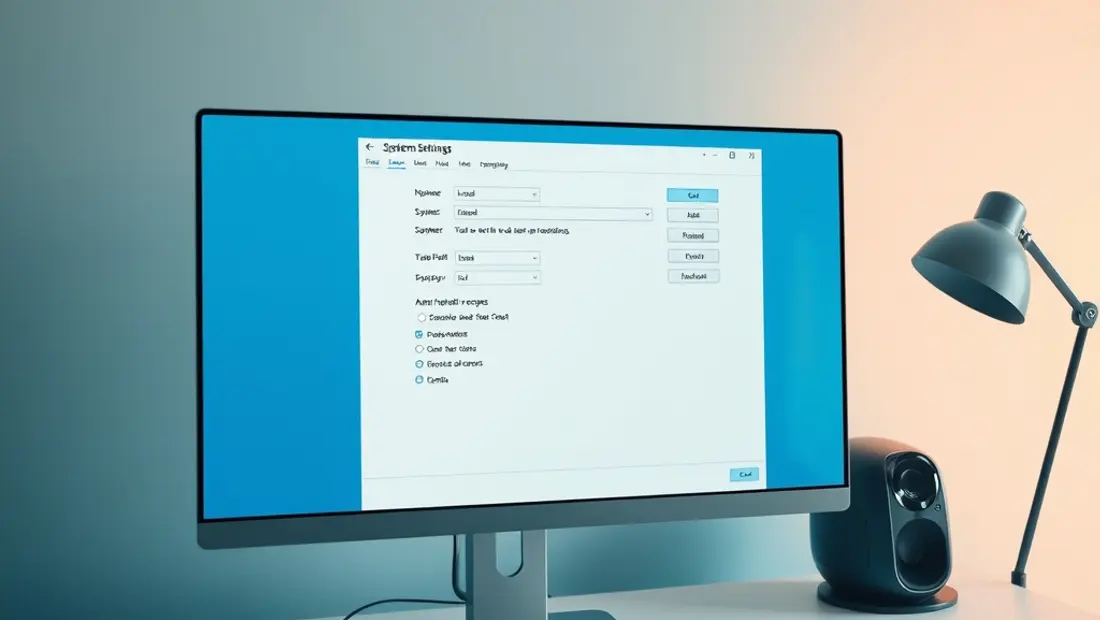
Configurez les paramètres de votre drive d’équipe, tels que les autorisations d’accès et les notifications.
Comment configurer un drive d’équipe
Une fois que vous avez créé votre drive d’équipe, vous devez le configurer pour répondre aux besoins de votre organisation. Voici quelques étapes à suivre :
-
Configurez les autorisations d’accès : définissez qui peut accéder à votre drive d’équipe et quelles sont les autorisations dont ils disposent.
-
Configurez les notifications : définissez qui reçoit des notifications lorsque des fichiers sont ajoutés ou modifiés dans le drive d’équipe.
-
Configurez les paramètres de sécurité : définissez les paramètres de sécurité pour votre drive d’équipe, tels que la vérification à deux facteurs.
Meilleures pratiques pour utiliser un drive d’équipe
Voici quelques meilleures pratiques pour utiliser un drive d’équipe :
-
Utilisez des dossiers et des sous-dossiers pour organiser vos fichiers.
-
Utilisez des noms de fichiers clairs et descriptifs.
-
Utilisez les fonctionnalités de collaboration en temps réel pour travailler avec vos collègues.
FAQ
Qu’est-ce qu’un drive d’équipe ?
Un drive d’équipe est un espace de stockage partagé où les membres d’une équipe peuvent accéder, partager et collaborer sur des fichiers en toute sécurité.
Comment créer un drive d’équipe ?
La création d’un drive d’équipe est un processus simple qui nécessite quelques étapes. Vous pouvez créer un drive d’équipe en ouvrant votre compte G Suite, en cliquant sur l’icône de Google Drive, en cliquant sur le bouton “Nouveau” et en sélectionnant “Team Drive”.
Quels sont les avantages d’un drive d’équipe ?
Les avantages d’un drive d’équipe incluent le partage de fichiers sécurisé, la propriété des fichiers et la collaboration en temps réel.
Comment configurer un drive d’équipe ?
Vous pouvez configurer un drive d’équipe en définissant les autorisations d’accès, les notifications et les paramètres de sécurité.
À lire aussi sur le site
- XChat arrive sur iOS : découvrez toutes ses fonctionnalités et comment y accéder
- Instagram offre désormais la possibilité de corriger ses commentaires après leur publication
- Code Santé : comment l’association Crazy Esport révolutionne la prévention santé chez les gamers à travers le manga
Pour aller plus loin
Questions fréquentes.
Comment réussir créer un drive déquipe ?
L'ajout de Team Drives à G Suite simplifie le partage de fichiers au sein des organisations. Voici comment activer, créer et configurer les Team Drives.
Quel est le matériel nécessaire pour créer un drive déquipe ?
Le matériel dépend du contexte précis. Reportez-vous à la section dédiée dans cet article pour la liste détaillée et nos recommandations.
Combien de temps faut-il prévoir pour créer un drive déquipe ?
Selon votre niveau et le contexte, comptez généralement entre 30 minutes et plusieurs heures. Les détails de durée sont précisés dans le guide.
Quelles sont les erreurs à éviter ?
Les erreurs les plus fréquentes sont détaillées dans cet article, avec les bonnes pratiques pour les éviter et obtenir un résultat satisfaisant.
Commentaires
Chargement…