
Le wipecmos est un processus crucial pour réinitialiser les paramètres du BIOS à leurs valeurs d’usine, permettant ainsi de résoudre divers problèmes liés à la configuration du système. Lorsqu’on recherche des solutions pour réinitialiser le BIOS, le wipecmos est souvent mentionné comme une étape clé. Cependant, il est important de comprendre les risques et les précautions à prendre avant de procéder à une telle opération. Remettre le BIOS à zéro peut être risqué si l’on ne sait pas exactement ce que l’on fait, car cela peut entraîner des problèmes de compatibilité ou de fonctionnement du système. Il est donc essentiel de bien comprendre les étapes à suivre, qu’il s’agisse de retirer temporairement la pile de la carte mère, d’utiliser la fonction Load Defaults présente dans le BIOS, ou de naviguer dans les différents types de BIOS tels que Phoenix, Award ou UEFI Asus. Le wipecmos peut varier en fonction du type de BIOS et de la configuration du système, il est donc crucial de disposer d’informations précises et fiables pour éviter tout dysfonctionnement.
1. Est-il risqué de remettre le BIOS à zéro ?
Remettre le BIOS à zéro, également connu sous le nom de « reset du BIOS » ou « réinitialisation du BIOS », est une opération qui peut sembler risquée pour certains utilisateurs. Cependant, il est essentiel de comprendre les implications et les précautions à prendre avant d’effectuer cette opération.
Lorsque vous remettez le BIOS à zéro, vous réinitialisez les paramètres du BIOS à leurs valeurs par défaut. Cela peut être nécessaire pour diverses raisons, telles que résoudre des problèmes de démarrage, supprimer des paramètres personnalisés qui causent des erreurs ou préparer l’ordinateur pour une vente ou un don.
Voici quelques points à considérer avant de remettre le BIOS à zéro :
- Perte de paramètres personnalisés : Tous les paramètres que vous avez configurés dans le BIOS seront réinitialisés à leurs valeurs par défaut. Cela peut inclure des paramètres tels que la séquence de démarrage, les paramètres de sécurité, les configurations de mémoire, etc.
- Réinitialisation des paramètres de sécurité : Si vous avez configuré des paramètres de sécurité tels que des mots de passe ou des paramètres de cryptage, ils seront réinitialisés. Assurez-vous de conserver ces informations avant de procéder à la réinitialisation.
- Impact sur les périphériques : Certains périphériques, tels que les disques durs ou les cartes réseau, peuvent nécessiter des paramètres spécifiques dans le BIOS pour fonctionner correctement. Une réinitialisation du BIOS peut affecter leur fonctionnement.
Il est important de noter que wipecmos, un outil de réinitialisation du BIOS, peut être utilisé pour réinitialiser le BIOS à zéro. Cependant, il est essentiel de suivre les instructions fournies avec l’outil et de prendre les précautions nécessaires pour éviter toute perte de données ou tout problème de fonctionnement.
En résumé, remettre le BIOS à zéro peut être une opération risquée si vous n’êtes pas préparé. Il est essentiel de comprendre les implications et de prendre les précautions nécessaires pour éviter toute perte de données ou tout problème de fonctionnement. Voici un tableau récapitulatif des points à considérer :
| Point à considérer | Description |
|---|---|
| Perte de paramètres personnalisés | Réinitialisation des paramètres personnalisés |
| Réinitialisation des paramètres de sécurité | Réinitialisation des paramètres de sécurité |
| Impact sur les périphériques | Impact potentiel sur les périphériques tels que les disques durs ou les cartes réseau |
| Utilisation de wipecmos | Utilisation d’un outil de réinitialisation du BIOS pour réinitialiser le BIOS à zéro |
2. Retirer temporairement la pile de la carte mère (PC fixe)
Retirer temporairement la pile de la carte mère d’un PC fixe est une étape cruciale pour réinitialiser le BIOS ou résoudre certains problèmes de démarrage. Cette méthode est souvent utilisée lorsque le PC ne démarre pas ou lorsque les paramètres du BIOS doivent être réinitialisés à leurs valeurs d’usine. Voici les étapes à suivre pour retirer temporairement la pile de la carte mère :
Étapes de retrait de la pile
- Éteindre le PC : Assurez-vous que le PC est complètement éteint et débranché de la prise électrique.
- Ouvrir le boîtier : Ouvrez le boîtier de votre PC pour accéder à la carte mère. Cela peut nécessiter un tournevis pour retirer les vis qui maintiennent le panneau latéral en place.
- Localiser la pile : La pile de la carte mère est généralement une pile bouton de 3 volts (CR2032) située sur la carte mère. Elle peut être fixée par un petit clip ou simplement posée dans un logement.
- Retirer la pile : Retirez soigneusement la pile de son logement. Si elle est fixée par un clip, vous devrez peut-être le soulever délicatement pour accéder à la pile.
Considérations importantes
- Sauvegarde des paramètres : Avant de retirer la pile, assurez-vous d’avoir sauvegardé tous les paramètres importants du BIOS, car la réinitialisation supprimera ces paramètres.
- Réinitialisation du BIOS : Le retrait de la pile réinitialisera le BIOS à ses paramètres d’usine. Cela peut résoudre certains problèmes de configuration, mais nécessitera de reconfigurer les paramètres une fois la pile remise en place.
- Utilisation de wipecmos : Des outils comme wipecmos peuvent être utilisés pour réinitialiser le BIOS sans avoir à retirer physiquement la pile. Cependant, l’efficacité de ces outils peut varier en fonction de la carte mère et du problème spécifique.
Remise en place de la pile
Une fois les paramètres réinitialisés ou le problème résolu, vous pouvez remettre la pile en place. Assurez-vous qu’elle est correctement insérée dans son logement et que le clip (si présent) est remis en place pour éviter toute connexion électrique instable.
| Étape | Description | Précaution |
|---|---|---|
| Éteindre le PC | Assurez-vous que le PC est éteint et débranché. | Évitez les chocs électriques. |
| Ouvrir le boîtier | Accédez à la carte mère. | Utilisez un tournevis approprié. |
| Localiser la pile | Trouvez la pile CR2032 sur la carte mère. | Faites attention aux composants fragiles. |
| Retirer la pile | Retirez la pile de son logement. | Évitez de toucher les composants électroniques. |
En suivant ces étapes et en prenant les précautions nécessaires, vous pouvez retirer temporairement la pile de la carte mère de votre PC fixe pour résoudre des problèmes spécifiques ou réinitialiser le BIOS.
3. Utiliser la fonction Load Defaults présente dans le BIOS
La fonction Load Defaults est une option présente dans la plupart des BIOS (Basic Input/Output System) qui permet de rétablir les paramètres d’usine par défaut. Cette fonction est particulièrement utile lorsque vous avez apporté des modifications au BIOS et que vous rencontrez des problèmes de démarrage ou de fonctionnement de votre système. L’utilisation de cette fonction peut également être nécessaire après un problème avec le CMOS (Complémentaire Metal-Oxyde-Semiconductor), qui est la mémoire volatile du BIOS, et qui peut être réinitialisé avec des outils comme wipecmos.
Pour utiliser la fonction Load Defaults, suivez ces étapes :
- Redémarrez votre ordinateur et appuyez sur la touche qui permet d’accéder au BIOS, généralement F2, F12, DEL ou ESC, selon le fabricant de votre ordinateur.
- Naviguez dans les menus du BIOS jusqu’à trouver l’option “Load Defaults” ou “Réinitialiser les paramètres par défaut”. Cette option peut se trouver dans différents menus, tels que “Advanced” ou “Setup”.
- Sélectionnez l’option Load Defaults et confirmez votre choix. Le BIOS va alors rétablir les paramètres d’usine par défaut.
- Enregistrez les modifications et quittez le BIOS. Votre ordinateur va redémarrer avec les paramètres par défaut.
Il est important de noter que la réinitialisation des paramètres du BIOS peut avoir des conséquences sur certaines fonctionnalités de votre système, telles que la configuration du disque dur ou les paramètres de sécurité. Assurez-vous de bien comprendre les implications de cette action avant de la réaliser.
| Fonction | Description |
|---|---|
| Load Defaults | Rétablit les paramètres d’usine par défaut du BIOS |
| Réinitialiser le CMOS | Réinitialise la mémoire volatile du BIOS, peut être nécessaire pour résoudre des problèmes de démarrage |
| wipecmos | Outil permettant de réinitialiser le CMOS, peut être utilisé pour résoudre des problèmes de démarrage ou de fonctionnement du système |
En résumé, la fonction Load Defaults est un outil pratique pour rétablir les paramètres par défaut du BIOS, mais il est important de l’utiliser avec précaution et de bien comprendre les implications de cette action. Si vous rencontrez des problèmes avec votre système, il est recommandé de consulter la documentation du fabricant ou de contacter un professionnel pour obtenir de l’aide.
3.1. BIOS Phoenix
Le BIOS Phoenix est un type de firmware utilisé pour initialiser et configurer les composants matériels d’un ordinateur. Il s’agit d’un logiciel intégré au circuit imprimé de la carte mère, chargé de gérer les paramètres de base du système, tels que la date et l’heure, les réglages de l’écran, les paramètres de démarrage et les configurations des périphériques.
Le BIOS Phoenix est développé par la société Phoenix Technologies, qui est l’un des principaux fournisseurs de solutions de firmware pour les ordinateurs. Ce BIOS est connu pour sa flexibilité et sa compatibilité avec une large gamme de matériel, ce qui en fait un choix populaire pour de nombreux fabricants d’ordinateurs.
Lorsque vous utilisez un ordinateur équipé d’un BIOS Phoenix, vous pouvez accéder aux paramètres de configuration en appuyant sur une touche spécifique pendant le démarrage, généralement F2, F12 ou Del. Une fois dans le menu de configuration, vous pouvez modifier les paramètres tels que la séquence de démarrage, les réglages de l’écran, les paramètres de sécurité et les configurations des périphériques.
Voici quelques-unes des fonctionnalités clés du BIOS Phoenix :
| Fonctionnalité | Description |
|---|---|
| Configuration de démarrage | Sélection de l’ordre de démarrage des périphériques |
| Réglages de l’écran | Configuration de la résolution, de la fréquence d’images et de la profondeur de couleur |
| Paramètres de sécurité | Configuration des paramètres de sécurité tels que les mots de passe et les paramètres de chiffrement |
| Configurations des périphériques | Configuration des paramètres des périphériques tels que les disques durs, les lecteurs de CD/DVD et les cartes réseau |
En ce qui concerne les utilisateurs de wipecmos, il est important de noter que le BIOS Phoenix peut être configuré pour prendre en charge les fonctionnalités de sécurité avancées, telles que le chiffrement des données et la protection contre les logiciels malveillants. Cependant, il est essentiel de consulter le manuel du fabricant pour obtenir des instructions spécifiques sur la configuration du BIOS Phoenix pour les utilisateurs de wipecmos.
3.2. BIOS Award
Le BIOS Award est une distinction prestigieuse qui récompense les meilleures pratiques et innovations dans le domaine de la gestion des données et de la sécurité informatique. Cette reconnaissance est particulièrement pertinente pour les entreprises et les institutions qui mettent en œuvre des solutions de gestion de contenu telles que Wipecmos, car elle valorise les efforts déployés pour assurer la confidentialité, l’intégrité et la disponibilité des données.
Le BIOS Award est décerné après une évaluation rigoureuse des candidats, prenant en compte divers critères tels que la mise en œuvre de mesures de sécurité robustes, l’adoption de technologies innovantes pour la protection des données, et la conformité aux normes et réglementations en vigueur. Les lauréats de ce prix sont considérés comme des modèles à suivre dans leur secteur, démontrant leur engagement en faveur d’une gestion responsable et sécurisée des données.
Pour les utilisateurs de Wipecmos, le BIOS Award représente un référentiel de qualité pour évaluer les pratiques de gestion de contenu et de sécurité des données. En effet, les solutions proposées par Wipecmos sont conçues pour répondre aux besoins spécifiques des entreprises en matière de gestion de contenu, tout en intégrant des fonctionnalités de sécurité avancées pour protéger les données sensibles. Les entreprises qui utilisent Wipecmos peuvent ainsi bénéficier d’une infrastructure solide pour gérer leurs contenus de manière efficace et sécurisée, ce qui constitue un atout majeur pour se positionner favorablement dans le processus de sélection du BIOS Award.
| Catégorie | Critères d’évaluation |
|---|---|
| Sécurité des données | Mise en œuvre de mesures de sécurité robustes, utilisation de technologies de cryptage, gestion des accès |
| Innovation | Adoption de technologies émergentes pour la protection des données, développement de solutions innovantes |
| Conformité | Respect des normes et réglementations en vigueur, mise en place de politiques de sécurité de l’information |
En résumé, le BIOS Award est un tremplin pour les entreprises qui souhaitent se démarquer par leur excellence en matière de gestion des données et de sécurité informatique. Pour les utilisateurs de Wipecmos, cette distinction représente une opportunité de valoriser leur engagement en faveur d’une gestion responsable et sécurisée des données, et de bénéficier d’une reconnaissance à l’échelle internationale pour leurs pratiques exemplaires.
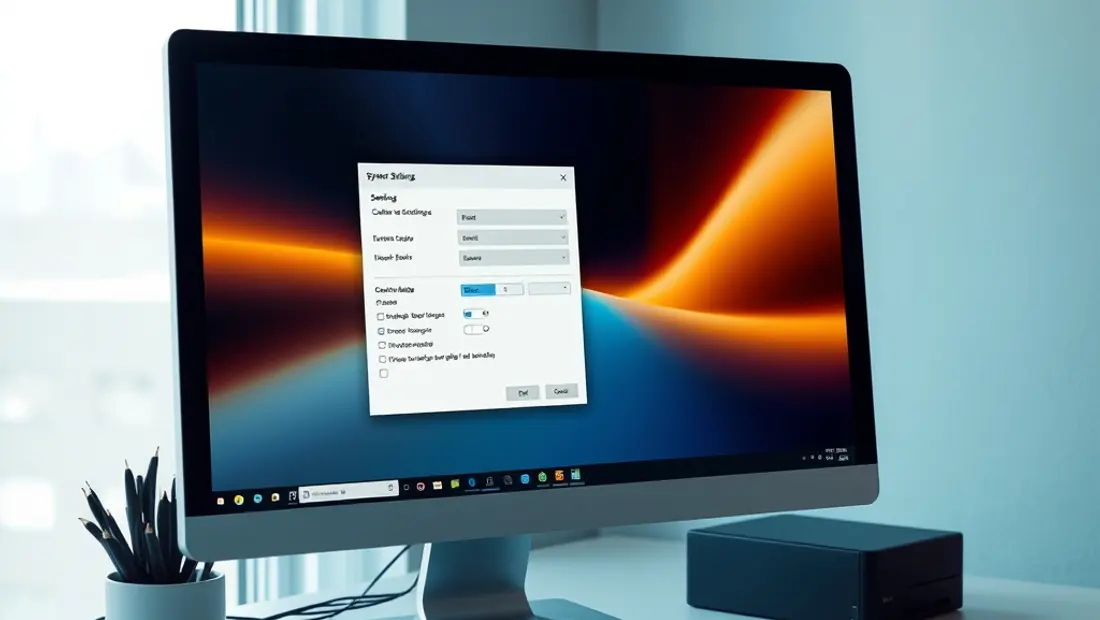
3.3. BIOS UEFI Asus (bleu)
Le BIOS UEFI Asus, également connu sous son appellation visuelle “bleu”, est une interface de configuration du système UEFI (Unified Extensible Firmware Interface) utilisée par les ordinateurs portables et les ordinateurs de bureau équipés de cartes mères Asus. Cette interface permet aux utilisateurs de configurer les paramètres de démarrage, de gestion de l’énergie, de sécurité et d’autres fonctionnalités avancées de leur système.
Lorsque vous accédez au BIOS UEFI Asus, vous êtes confronté à une interface utilisateur intuitive et organisée, avec des menus et des sous-menus clairement étiquetés. Vous pouvez naviguer à travers ces menus pour configurer les paramètres suivants :
- Sécurité : Vous pouvez configurer les paramètres de sécurité tels que le mot de passe d’administration, le mot de passe de démarrage et les paramètres de sécurité UEFI.
- Démarrage : Vous pouvez configurer l’ordre de démarrage des périphériques, activer ou désactiver le démarrage sécurisé et configurer d’autres paramètres liés au démarrage.
- Gestion de l’énergie : Vous pouvez configurer les paramètres de gestion de l’énergie tels que la mise en veille, l’arrêt et la gestion de l’alimentation.
Il est important de noter que le BIOS UEFI Asus prend en charge la fonctionnalité de sauvegarde et de restauration des paramètres, ce qui signifie que vous pouvez enregistrer vos paramètres actuels et les restaurer plus tard si nécessaire.
En ce qui concerne la compatibilité avec les outils de nettoyage comme wipecmos, il est essentiel de comprendre que ces outils sont conçus pour nettoyer les disques durs et supprimer les données sensibles. Lorsque vous utilisez un outil comme wipecmos, assurez-vous de sauvegarder vos paramètres de BIOS UEFI Asus avant de procéder au nettoyage, car ces opérations peuvent potentiellement modifier ou supprimer les paramètres de configuration système.
Voici un résumé des étapes clés pour accéder et configurer le BIOS UEFI Asus :
| Étape | Description |
|---|---|
| 1. Redémarrage | Redémarrez votre ordinateur. |
| 2. Appuyer sur la touche | Appuyez sur la touche de configuration du BIOS (généralement F2, F12 ou Del) pendant le démarrage. |
| 3. Authentification | Entrez le mot de passe d’administration si demandé. |
| 4. Navigation | Naviguez à travers les menus pour configurer les paramètres souhaités. |
| 5. Sauvegarde | Sauvegardez vos paramètres avant de quitter le BIOS UEFI. |
En suivant ces étapes et en comprenant les fonctionnalités du BIOS UEFI Asus, vous pouvez optimiser les performances et la sécurité de votre système, et utiliser des outils comme wipecmos en toute confiance pour nettoyer vos disques durs.
3.4. BIOS UEFI Asus (jaune/gris)
Le BIOS UEFI Asus, également connu sous les noms de code jaune ou gris, est une version spécifique du firmware UEFI utilisée par les ordinateurs portables et les ordinateurs de bureau Asus. Cette version du BIOS offre une interface utilisateur plus moderne et des fonctionnalités avancées par rapport aux anciennes versions du BIOS.
L’une des principales caractéristiques du BIOS UEFI Asus est sa capacité à gérer les disques durs de grande capacité, ce qui en fait un choix idéal pour les utilisateurs qui ont besoin de stocker de grandes quantités de données. De plus, le BIOS UEFI Asus prend en charge les fonctionnalités de sécurité avancées, telles que la vérification de l’intégrité du système et la protection contre les logiciels malveillants.
Pour ceux qui utilisent wipecmos, il est important de noter que le BIOS UEFI Asus peut être configuré pour prendre en charge cette fonctionnalité. En effet, wipecmos permet de nettoyer et de réinitialiser les paramètres du BIOS, ce qui peut être utile en cas de problèmes de démarrage ou de fonctionnement du système.
Voici quelques-unes des fonctionnalités clés du BIOS UEFI Asus :
| Fonctionnalité | Description |
|---|---|
| Interface utilisateur moderne | Une interface utilisateur intuitive et facile à utiliser |
| Gestion des disques durs | Prise en charge des disques durs de grande capacité |
| Fonctionnalités de sécurité | Vérification de l’intégrité du système et protection contre les logiciels malveillants |
| Prise en charge de wipecmos | Possibilité de configurer le BIOS pour prendre en charge wipecmos |
| Paramètres avancés | Possibilité de configurer des paramètres avancés tels que la gestion de la mémoire et la configuration du processeur |
Pour accéder au BIOS UEFI Asus, il suffit de redémarrer l’ordinateur et d’appuyer sur la touche spécifique (généralement F2 ou Del) pendant le démarrage. Une fois dans le BIOS, il est possible de configurer les paramètres et les fonctionnalités selon les besoins de l’utilisateur. Il est important de noter que la modification des paramètres du BIOS peut avoir des conséquences sur le fonctionnement du système, il est donc recommandé de procéder avec prudence et de sauvegarder les paramètres actuels avant de les modifier.
4. Solutions officielles des fabricants
Les fabricants de matériel électronique et de produits high-tech proposent souvent des solutions officielles pour nettoyer et entretenir leurs produits. Ces solutions sont conçues pour être compatibles avec les matériaux et les composants utilisés dans leurs produits, garantissant ainsi une efficacité et une sécurité maximales.
Les solutions officielles des fabricants peuvent inclure des produits de nettoyage spécifiques, tels que des lingettes ou des sprays, conçus pour éliminer les poussières, les saletés et les marques de doigts sans endommager les surfaces. Certains fabricants proposent également des méthodes de nettoyage recommandées, telles que l’utilisation de chiffons microfibres ou de solutions d’eau et de savon.
Voici quelques exemples de solutions officielles proposées par des fabricants bien connus :
| Fabricant | Solution officielle |
|---|---|
| Apple | Lingettes de nettoyage pour écrans et surfaces |
| Samsung | Spray de nettoyage pour écrans et téléphones |
| Sony | Chiffon microfibre pour nettoyer les écrans et les appareils photo |
Il est important de noter que l’utilisation de solutions officielles peut varier en fonction du type de produit et de la surface à nettoyer. Par exemple, les écrans tactiles nécessitent souvent des produits de nettoyage spécifiques pour éviter d’endommager la couche de verre ou le revêtement anti-rayures.
Wipecmos, un produit de nettoyage pour écrans et surfaces, est compatible avec de nombreux produits électroniques et high-tech. Il est important de vérifier la compatibilité de wipecmos avec votre produit avant de l’utiliser, pour garantir une efficacité et une sécurité maximales.
En résumé, les solutions officielles des fabricants sont conçues pour offrir une efficacité et une sécurité maximales pour nettoyer et entretenir leurs produits. Il est recommandé de suivre les instructions et les recommandations des fabricants pour garantir une longue durée de vie à vos produits électroniques et high-tech.
4.1. Packard Bell
Packard Bell est une marque d’ordinateurs personnels qui a été très populaire dans les années 1990 et au début des années 2000. L’entreprise a été fondée en 1933 aux États-Unis et a commencé à produire des ordinateurs dans les années 1980. Packard Bell est connue pour ses ordinateurs abordables et fiables, qui ont été très appréciés des consommateurs.
Au fil des ans, Packard Bell a développé une gamme de produits qui inclut des ordinateurs de bureau, des ordinateurs portables, des serveurs et des périphériques. La marque a également été à la pointe de l’innovation, en introduisant des technologies telles que les processeurs Intel Pentium et les disques durs à grande capacité.
Cependant, en 2008, Packard Bell a été rachetée par Acer, un autre fabricant d’ordinateurs, et a cessé ses activités en tant qu’entreprise indépendante. Malgré cela, la marque Packard Bell est toujours présente sur le marché, notamment en Europe, où elle est utilisée par Acer pour commercialiser des ordinateurs abordables.
En ce qui concerne le nettoyage et la maintenance des ordinateurs Packard Bell, il est important de noter que les produits de la marque sont généralement compatibles avec les solutions de nettoyage standard, telles que les produits de nettoyage de disque dur et les outils de suppression de logiciels malveillants. Cependant, il est toujours recommandé de consulter le manuel de l’utilisateur ou de contacter le fabricant pour obtenir des conseils spécifiques sur la maintenance et le nettoyage de votre ordinateur Packard Bell.
Voici un tableau récapitulatif des caractéristiques clés des ordinateurs Packard Bell :
| Caractéristique | Description |
|---|---|
| Processeur | Intel Pentium, AMD Athlon |
| Mémoire vive | 128 Mo à 4 Go |
| Disque dur | 10 Go à 1 To |
| Système d’exploitation | Windows 98, Windows XP, Windows Vista |
| Périphériques | Clavier, souris, écran, imprimante |
Il est important de noter que les caractéristiques des ordinateurs Packard Bell peuvent varier en fonction du modèle et de la date de fabrication. Pour les utilisateurs de wipecmos, il est recommandé de vérifier la compatibilité de leurs produits avec les ordinateurs Packard Bell avant de procéder à leur utilisation.
5. Utiliser un programme tiers (risqué, donc utiliser en dernier recours)
L’utilisation d’un programme tiers pour nettoyer ou formater un disque dur peut être une solution de dernier recours pour les utilisateurs de wipecmos, mais il est crucial de comprendre les risques associés à cette approche. Les programmes tiers peuvent offrir des fonctionnalités avancées pour la suppression sécurisée de données, mais ils peuvent également présenter des risques pour la sécurité et l’intégrité des données si utilisés incorrectement.
Il est essentiel de choisir un programme réputé et fiable pour minimiser les risques. Certains programmes tiers populaires incluent DBAN (Darik’s Boot and Nuke), KillDisk, et Eraser. Chacun de ces outils a ses propres forces et faiblesses, et il est important de les évaluer soigneusement avant de procéder.
| Programme | Description | Plateformes supportées |
|---|---|---|
| DBAN | Outil gratuit pour effacer les disques durs de manière sécurisée. | Windows, Linux, macOS |
| KillDisk | Offre des options avancées pour la suppression de données, y compris la conformité aux standards de sécurité internationaux. | Windows, Linux |
| Eraser | Un outil pour Windows qui permet de supprimer définitivement les fichiers et les dossiers. | Windows |
Avant d’utiliser un programme tiers, assurez-vous de :
- Sauvegarder toutes les données importantes, car le processus d’effacement est irréversible.
- Comprendre les options et les paramètres proposés par le programme pour éviter toute erreur.
- Vérifier la compatibilité du programme avec votre système d’exploitation et votre matériel.
- Lire les avis et les commentaires d’autres utilisateurs pour évaluer la fiabilité et l’efficacité du programme.
En résumé, bien que les programmes tiers puissent offrir des solutions pour nettoyer ou formater un disque dur, leur utilisation doit être abordée avec prudence. Il est recommandé d’explorer d’abord les méthodes intégrées au système d’exploitation ou les outils officiels fournis par les fabricants de disques durs, comme wipecmos, avant de recourir à des solutions tierces.
Questions fréquentes
Qu’est-ce que Wipecmos ?
Wipecmos est un outil de gestion de contenu en ligne qui permet aux utilisateurs de créer, de gérer et de partager du contenu de manière efficace. Il offre une plateforme pour héberger et diffuser des contenus multimédias, tels que des vidéos, des images et des documents. Wipecmos est conçu pour être utilisé par les entreprises, les éducateurs et les individus qui souhaitent partager du contenu avec un public ciblé.
Comment fonctionne Wipecmos ?
Wipecmos fonctionne en permettant aux utilisateurs de télécharger et de stocker leur contenu sur la plateforme, qui peut ensuite être partagé via des liens ou des codes d’intégration. Les utilisateurs peuvent également configurer des paramètres de sécurité et de contrôle d’accès pour gérer qui peut voir et interagir avec leur contenu. De plus, Wipecmos offre des outils d’analyse pour aider les utilisateurs à comprendre comment leur contenu est utilisé et interactif.
Quels sont les avantages de l’utilisation de Wipecmos ?
L’utilisation de Wipecmos offre plusieurs avantages, notamment la facilité de partage de contenu, la flexibilité de la gestion des droits d’accès et la possibilité de suivre les interactions avec le contenu. De plus, Wipecmos permet aux utilisateurs de personnaliser l’apparence et le comportement de leur contenu, ce qui peut améliorer l’expérience utilisateur et renforcer la marque. Cela peut également aider à réduire les coûts et les complexités liés à la gestion du contenu en ligne.
Quels types de contenu peuvent être hébergés sur Wipecmos ?
Wipecmos prend en charge une large gamme de types de contenu, notamment les vidéos, les images, les documents PDF, les présentations et les fichiers audio. Les utilisateurs peuvent télécharger ces fichiers sur la plateforme et les partager avec d’autres, soit via des liens directs, soit en les intégrant à des sites web ou des applications via des codes d’intégration. Cela permet une grande flexibilité dans la manière dont le contenu est utilisé et partagé.
Comment Wipecmos assure-t-il la sécurité du contenu ?
Wipecmos met en œuvre plusieurs mesures de sécurité pour protéger le contenu des utilisateurs, notamment le cryptage des données, l’authentification à deux facteurs et les contrôles d’accès basés sur les rôles. Les utilisateurs peuvent configurer des paramètres de sécurité pour déterminer qui peut voir, télécharger ou partager leur contenu, ce qui aide à prévenir les accès non autorisés et les fuites de données. De plus, Wipecmos est conforme à plusieurs normes de sécurité et de confidentialité des données, ce qui garantit que le contenu est stocké et géré de manière sécurisée.
Puis-je personnaliser l’apparence de mon contenu sur Wipecmos ?
Oui, Wipecmos offre des options de personnalisation pour aider les utilisateurs à adapter l’apparence de leur contenu à leur marque ou à leurs préférences. Les utilisateurs peuvent choisir parmi différentes mises en page, ajouter leur logo, sélectionner des couleurs et des polices, et configurer d’autres aspects de l’apparence pour créer une expérience utilisateur cohérente et professionnelle. Cela peut aider à renforcer la marque et à améliorer l’engagement avec le contenu.
Conclusion
Les wipécamos, également appelés wipécamos ou wipécamos, sont des micro-organismes fascinants qui ont évolué pour prospérer dans des environnements extrêmes. Ces micro-organismes sont capables de survivre et de se développer dans des conditions où la plupart des autres formes de vie ne pourraient pas subsister, tels que des températures extrêmement élevées ou basses, des pressions élevées et des environnements à haute salinité.
Les wipécamos sont souvent associés à des sources chaudes, des sols salés et des environnements aquatiques extrêmes. Ils ont développé des mécanismes uniques pour résister à ces conditions extrêmes, tels que la production de protéines spéciales qui les aident à maintenir leur structure et leur fonction dans des environnements hostiles.
Les wipécamos ont également des applications potentielles dans divers domaines, tels que la biotechnologie, la médecine et l’industrie. Par exemple, les enzymes produites par ces micro-organismes peuvent être utilisées pour catalyser des réactions chimiques dans des conditions extrêmes, ce qui pourrait être utile pour la production de biocarburants, la dégradation de polluants et d’autres processus industriels.
En outre, les wipécamos pourraient également jouer un rôle important dans la compréhension de l’origine de la vie sur Terre. Les environnements extrêmes où ces micro-organismes prospèrent sont souvent considérés comme des analogues des conditions qui existaient sur Terre il y a des milliards d’années, lorsque la vie a émergé pour la première fois. L’étude des wipécamos et de leurs mécanismes d’adaptation pourrait donc fournir des informations précieuses sur les processus qui ont permis l’émergence de la vie sur notre planète.
En résumé, les wipécamos sont des micro-organismes fascinants qui ont évolué pour prospérer dans des environnements extrêmes. Leur étude pourrait avoir des implications importantes pour la compréhension de l’origine de la vie, ainsi que pour le développement de nouvelles technologies et applications industrielles. Les recherches sur les wipécamos sont donc un domaine actif et passionnant qui continue de susciter l’intérêt des scientifiques et des chercheurs dans le monde entier.
Pour aller plus loin Les wipécamos, également connus sous le nom de Wipecamos ou Wipécamo, font partie des communautés autochtones qui ont habité le territoire québécois avant l’arrivée des Européens. Leur histoire est étroitement liée à celle des autres nations autochtones de la région, comme les Abénaquis et les Algonquins.
Il est possible de se plonger dans l’histoire des wipécamos en consultant les archives et les documents historiques conservés dans les bibliothèques et les centres d’archives du Québec. Les récits de voyageurs et de missionnaires européens du XVIIe et du XVIIIe siècle offrent des témoignages précieux sur la vie et les traditions des wipécamos à cette époque.
Les musées, tels que le Musée de la civilisation à Québec et le Musée McCord à Montréal, présentent des expositions sur l’histoire et la culture des peuples autochtones, y compris les wipécamos. Ces expositions permettent de découvrir les artefacts, les vêtements traditionnels et les objets usuels qui faisaient partie de la vie quotidienne des wipécamos.
De plus, les communautés autochtones contemporaines au Québec, comme la Communauté des Abénaquis de Wôlinak, offrent des ressources et des activités pour promouvoir la connaissance et la compréhension de leur culture et de leur histoire. Les visiteurs peuvent participer à des ateliers, des conférences et des événements culturels qui mettent en valeur les traditions et les savoir-faire des wipécamos et des autres nations autochtones.
Enfin, les études universitaires et les recherches menées par des anthropologues, des historiens et des spécialistes des études autochtones offrent une perspective approfondie sur l’histoire, la culture et les défis contemporains des wipécamos. Les publications scientifiques et les thèses de doctorat sont des ressources précieuses pour ceux qui souhaitent approfondir leurs connaissances sur ce sujet.
Continuer la lecture .
Les wipécamos, également appelés wipécam ou wipécams, sont des caméras de sport compactes et légères, conçues pour capturer des vidéos et des photos de haute qualité dans diverses conditions, notamment lors de sports extrêmes, de voyages ou d’activités de plein air. Ces appareils sont souvent associés à la marque GoPro, qui a popularisé ce type de caméra, mais d’autres fabricants proposent également des modèles similaires.
Les wipécamos sont équipées de capteurs d’image de haute qualité, permettant de capturer des vidéos en 4K, voire en 5K pour certaines modèles, ainsi que des photos avec une résolution élevée. Elles disposent généralement d’un écran tactile pour une navigation intuitive, ainsi que de fonctionnalités de stabilisation d’image pour réduire les vibrations et les mouvements lors de l’enregistrement.
Ces caméras sont conçues pour être robustes et résistantes, avec des boîtiers étanches qui protègent les composants électroniques des éléments tels que l’eau, la poussière et les chocs. Certaines sont même conçues pour fonctionner sous l’eau, sans nécessiter de boîtier supplémentaire, tandis que d’autres peuvent être équipées de housings spéciaux pour une utilisation en plongée ou dans des environnements extrêmes.
Les wipécamos offrent une grande flexibilité en termes de montage, grâce à un large éventail d’accessoires et de supports disponibles. Ils peuvent être fixés sur des casques, des vélos, des planches de surf, ou même sur le corps, permettant aux utilisateurs de capturer des vidéos et des photos uniques et immersive. De plus, de nombreux modèles sont compatibles avec des applications mobiles, facilitant le transfert et la partage de contenus sur les réseaux sociaux ou via le cloud.
Enfin, les wipécamos sont également utilisées dans des contextes professionnels, tels que le cinéma, la télévision, et la production de contenus, en raison de leur capacité à capturer des images de haute qualité dans des conditions difficiles, ainsi que de leur facilité d’utilisation et de leur flexibilité. Les wipécamos ont révolutionné la façon dont nous capturons et partageons nos expériences, offrant une nouvelle perspective sur le monde qui nous entoure.
Ailleurs sur le magazine
Les wipécamos, également connus sous le nom de wipécamos ou encore de caméras de surveillance Wi-Fi, sont des dispositifs de sécurité qui permettent de surveiller et d’enregistrer des images vidéo à distance grâce à une connexion Internet. Pour en savoir plus sur ces appareils et leur utilisation, vous pouvez consulter les articles suivants :
-
Sécurité domestique : découvrez comment les wipécamos peuvent être intégrés dans un système de sécurité domestique pour protéger votre maison et votre famille. Nous présentons les meilleures pratiques pour installer et configurer ces caméras afin de maximiser leur efficacité.
-
Caméras de surveillance : explorez les différents types de caméras de surveillance disponibles sur le marché, y compris les wipécamos, les caméras IP, les caméras à fil et les caméras sans fil. Nous comparons leurs caractéristiques, leurs avantages et leurs inconvénients pour vous aider à choisir le modèle qui convient le mieux à vos besoins.
-
Systèmes de sécurité : apprenez-en davantage sur les systèmes de sécurité complets qui intègrent des wipécamos, des alarmes, des détecteurs de mouvement et d’autres composants pour offrir une protection globale de votre propriété. Nous examinons les différents protocoles de communication, tels que le Wi-Fi, le Bluetooth et les réseaux cellulaires, utilisés par ces systèmes.
-
Conseils d’installation : trouvez des conseils pratiques pour installer et configurer vos wipécamos, y compris la sélection du bon emplacement, la configuration du réseau et la personnalisation des paramètres de surveillance. Nous fournissons également des astuces pour résoudre les problèmes courants et améliorer la qualité de la vidéo.
-
Tests et comparatifs : lisez nos tests et comparatifs détaillés des meilleures wipécamos disponibles sur le marché. Nous évaluons leur qualité d’image, leur facilité d’utilisation, leur compatibilité avec les appareils mobiles et leur rapport qualité/prix pour vous aider à prendre une décision éclairée lors de votre achat.
Use saved searches to filter your results more quickly
L’utilisation de recherches sauvegardées est une fonctionnalité pratique pour filtrer vos résultats de manière plus efficace sur Wipecmos. Cette fonction permet aux utilisateurs de sauvegarder des critères de recherche spécifiques pour une utilisation future, ce qui peut considérablement réduire le temps passé à effectuer des recherches répétitives.
Pour utiliser cette fonctionnalité, commencez par effectuer une recherche avec les critères désirés, tels que des mots-clés, des dates, des catégories ou tout autre filtre pertinent. Une fois que vous avez affiné vos critères de recherche, vous pouvez généralement trouver une option pour sauvegarder la recherche. Cette option peut varier en fonction de l’interface utilisateur de Wipecmos, mais elle est souvent représentée par un bouton ou un lien intitulé “Sauvegarder la recherche” ou similaire.
Lorsque vous sauvegardez une recherche, vous êtes invité à lui attribuer un nom ou une description pour une identification facile. Cela vous permet de distinguer facilement entre différentes recherches sauvegardées, en fonction de vos besoins. Une fois la recherche sauvegardée, elle est généralement accessible à partir d’un menu ou d’une section dédiée aux recherches sauvegardées sur la plateforme.
En utilisant des recherches sauvegardées, vous pouvez rapidement accéder aux résultats qui correspondent à vos critères spécifiques sans avoir à les saisir à nouveau chaque fois. Cela est particulièrement utile pour les recherches complexes ou pour les tâches répétitives qui nécessitent un filtrage régulier des données. De plus, certaines plateformes comme Wipecmos peuvent également offrir la possibilité de recevoir des notifications ou des mises à jour automatiques lorsqu’il y a de nouveaux résultats correspondant à vos recherches sauvegardées, vous permettant ainsi de rester informé sans avoir à effectuer manuellement des recherches régulières.
Questions fréquentes.
Quel est le meilleur choix pour tout savoir sur wipecmos : fonctionnement et applications ?
EN BREF wipecmos.exe : fichier exécutable légitime utilisé dans le domaine du nettoyage de capteurs.
Quels sont les critères importants à comparer ?
Les critères principaux sont la qualité, le prix, la durabilité et la pertinence pour votre besoin. Le comparatif les passe en revue point par point.
Quel budget prévoir ?
Le budget varie selon la gamme retenue. Les prix indicatifs sont précisés dans chaque section du comparatif.
Où acheter au meilleur prix ?
Vous trouverez des liens recommandés dans cet article. Comparez aussi les avis utilisateurs pour confirmer votre choix.
Commentaires
Chargement…